domingo, 21 de junio de 2015

Instalar una extensión en Google Chrome que no está en Chrome Web Store

Buenas, hoy os traigo la manera de instalar extensiones en Google Chrome que no se encuentran en Chrome Web Store. Por defecto, Google Chrome no permite instalar estas extensiones, y cuando lo haces, detecta que no es una extensión registrada en la Web Store, y la inhabilita. En concreto, saldrá un mensaje como el de la imagen, justo debajo de la extensión en chrome://extensions/


Los pasos que se ven a continuación se han realizado en Windows 8.1.


1- Primero activamos el modo desarrollador. Entramos en chrome://extensions/, y arriba del todo, activamos la casilla del modo desarrollador.


2- Ahora buscamos en esa misma dirección la extensión que nos da problemas. Si nos fijamos, cada extensión tiene un código llamado ID. Seleccionamos el código y lo copiamos.


3- Ahora debemos activar el modo de visualización de archivos y carpetas ocultas de Windows. Para eso abrimos el explorador de Windows, hacemos clic en la pestaña "Vista" y en "Opciones". 

4- En la ventana que nos sale, pinchamos en la pestaña "Ver" y marcamos la opción "Mostrar archivos, carpetas y unidades ocultos"


5- Ya podemos cerrar el explorador de Windows. Ahora pulsamos la tecla de la bandera de Windows junto a la tecla R. Se abrirá una ventana para ejecutar comandos. También se puede llegar a esta ventana pulsando la tecla de Windows y buscando "Ejecutar". En esta ventana, tecleamos "appdata" y pinchamos en "Aceptar".


6- Se habrá abierto el explorador de Windows en una carpeta llamada AppData.


7- Entramos en "Local / Google / Chrome / User Data / Default / Extensions". Aquí nos saldrán varias carpetas con nombres con un formato parecido al código que habíamos encontrado antes en nuestra extensión. Ahora buscamos el código de nuestra extensión.


8- Entramos en la carpeta, y encontraremos otra carpeta. Posiblemente el nombre de esa carpeta sea un número. Representa la versión de la extensión. 

9- Antes de seguir, creamos una carpeta llamada "Extensiones" en cualquier sitio del PC. Yo recomiendo en "Documentos", para que no moleste, pero podéis crearla donde queráis. Dentro de esa carpeta copiamos la carpeta que tenía de nombre la versión de la extensión. En mi caso, dentro de "Extensiones", copiaré la carpeta 1.7_0.


10- Ahora vamos a Google Chrome y eliminamos la extensión que nos da problemas. Después, arriba del todo (siempre dentro de chrome://extensions/), pinchamos en el botón "Cargar extensión descomprimida", y seleccionamos la carpeta que hemos metido dentro de la carpeta "Extensiones" que nos hemos creado en el paso anterior.


11- Las anteriores instrucciones las he sacado de video-tutorial, pero siguiéndolas, he obtenido un mensaje de error como el de la imagen siguiente.

Parece ser que el mensaje de error indica que nos falta añadir una línea en el manifest. El manifest es un archivo (que deberíamos tener en la carpeta que hemos seleccionado en el paso anterior), y que contiene una especie de resumen de la aplicación. En el mensaje de error, pone que en ese resumen, falta algo. Vamos a intentar arreglar este problema.


12- Accedemos a la carpeta "Extensiones" que nos habíamos creado y entramos en la carpeta que hemos copiado dentro (1.7_0 en mi caso). Una vez dentro, encontraremos algo parecido a lo de la imagen. Ahi observareis un archivo llamado "manifest.json". Abrid este archivo con el bloc de notas, o con otro procesador de texto como "Sublime Text" o "Notepad++".


13- Dentro del archivo vereis un código que se encuentra dentro de un bloque formado por llaves. Justo después de la primera llave, en una línea nueva escribís:

"manifest_version": 2,

 El inicio del fichero debería quedar así:


14- Ahora vamos a Google Chrome otra vez, e intentamos otra vez añadir la extensión mediante el botón "Cargar extensión descomprimida". 


Siguiendo estos pasos, a mi me ha funcionado a la perfección.

¡Hasta la próxima!


miércoles, 17 de junio de 2015

Formatear disco desde consola

Me he encontrado con el problema de tener un disco duro que de un día para otro deja de funcionar. Se había cambiado el formato del disco a RAW. Este formato se tiene cuando ha habido un problema con el sistema de archivos y lamentablemente, el disco duro queda inaccesible. Después de recuperar los datos con el programa "Remo Recover" (post para recuperar disco), ahora procedemos con el formateo. En mi disco duro no funcionó el chckdsk, por eso tuve que utilizar "Remo Recover" para recuperar los datos y guardarlos en otro disco duro. Estos pasos se han hecho en Windows 8.1.

1- Abrir "Crear y formatear particiones del disco". El objetivo es detectar el formato actual del disco duro, para comprobar si efectivamente tiene el formato RAW.


2- En la ventana que aparece, buscamos el disco y comprobamos el formato que tiene. Como ya he formateado antes de escribir este post en el blog, no puedo poner una foto de ejemplo en el que salga RAW.

3- Abrir símbolo del sistema (modo administrador).

4- Ahora deberemos escribir en consola un comando que sigue la siguiente plantilla.

format LETRA: /fs:SISTEMA_DE_ARCHIVOS

donde,
- LETRA es la letra asignada por Windows al disco duro.
-SISTEMA_DE_ARCHIVOS es el formato que se quiere dar (por ejemplo nfts o fat32)


En mi caso, el comando sería

format f: /fs:ntfs


Y ahora a esperar a que finalice el proceso. Esto puede tardar mucho tiempo, así que paciencia.

¡Suerte!

viernes, 12 de junio de 2015

Si tu PC no puede abrir el disco duro, y encima te obliga a formatearlo...

Hola de nuevo.
Hoy he conectado un disco duro que no usaba desde hacía un tiempo, y para mi sorpresa (o no tanto), al conectarlo con el ordenador, me aparece un mensaje avisándome de que no está accesible el disco, y pidiendo permiso para formatearlo.

Esto supone un problema, porque si lo formateamos, perderemos todos los datos, cosa que no queremos. Por eso, hoy os traigo la forma de recuperar el disco y su contenido desde Windows 8.1. En otras versiones de Windows también debería funcionar.

Resumiendo, la solución a este problema consiste en usar herramientas que nos proporciona el sistema operativo para recuperar los datos de un disco duro rebelde. En concreto, utilizaremos la herramienta chkdsk, que quizás muchos ya conocéis, y que sirve para analizar el disco, detectar y corregir errores.

Empecemos. Aviso que este proceso tarda mucho tiempo. Cuanto mayor sea la capacidad del disco duro, más tardará, porque chkdsk lo que hace es analizar TODO el disco para detectar sectores erróneos e intentar recuperarlos.

1- Primero conectamos el disco duro al ordenador, y nos fijamos en la letra que se le ha asignado. Esto lo podéis ver en "Este equipo". En este caso, Windows le ha asignado la letra F.


2- Ahora debemos abrir el "Símbolo del sistema". Para esto, pulsamos la tecla del icono de Windows y escribimos: "simbolo del sistema". No le hagáis clic izquierdo directamente. Hay que ejecutarlo en modo de administrador, por lo que hacemos clic derecho en "Símbolo del sistema" y hacemos clic en "Ejecutar como administrador"


3- Nos aparecerá una pequeña ventana de color negro. Es la consola de comandos de Windows, y la utilizaremos para ejecutar la herramienta chkdsk. Escribiremos el siguiente comando. Donde pone LETRA, ponéis la letra asignada a vuestro disco (da igual si es minúscula o mayúscula).

chkdsk LETRA: /r

En mi caso, escribo "chkdsk F: /r" y pulso la tecla "Enter" del teclado. El /r del comando es un parámetro de la herramienta chkdsk que le dice al programa que debe detectar errores e intentar solucionarlos. Hay muchos más parámetros que se pueden utilizar. Para más información, pinche aquí.


4- Tened mucha paciencia. Cuanto mayor sea la capacidad de tu disco duro, más tardará, y podemos estar hablando de varias horas. Microsoft recomienda NO INTERRUMPIR este proceso, así que os sugiero que no lo hagáis si no queréis empeorar las cosas.

Otra cosa, es posible que haya datos que sean irrecuperables porque los sectores en los que se encuentran almacenados están muy dañados, aunque yo no me he encontrado hasta hoy con la situación en la que haya perdido datos.

Si esto no funciona, podéis intentar utilizar un programa de recuperación de datos como "Remo Recover", y después formatear el disco duro problemático.

¡Mucha suerte con la recuperación de vuestros datos!


miércoles, 6 de mayo de 2015

¿Que ADB no reconoce el Bq Aquaris E5 HD en Windows 8.1? ¡Sí claro!, ¿y qué más?

Desde hace un tiempo he estado trabajando con la aplicación "Android Studio" para crear unas apps para Android junto a unos amigos. 

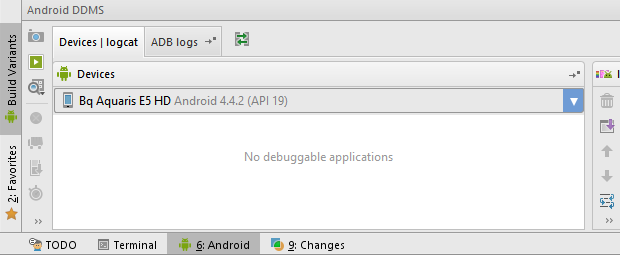
Para mi sorpresa, cuando quería depurar las apps en el Bq Aquaris E5 HD para detectar errores, resulta que ¡Android Studio no reconocía al móvil! Para ser más exactos, el ADB (Android Debug Bridge) es el que no reconocía al móvil. El sistema operativo que uso actualmente es Windows 8.1. En otros sistemas es posible que no ocurra este problema pero a mi me supuso un buen dolor de cabeza. En la imagen podéis ver que en Android Studio no aparece ningún dispositivo conectado a pesar de estar conectado.


Por supuesto, el móvil estaba bien configurado, así que por descarte, tenía que ser un fallo en el ADB. Después de muchas peleas con el Bq y con el PC por fin encontré la solución en http://www.mibqyyo.com/comunidad/discussion/35767/problemas-adb/p1

Resumiendo, los pasos a seguir son:

1- Lo primero es actualizar los drivers del móvil en ADB. Hay un programa que te facilita esta tarea. Se llama ADB Driver Installer y lo podéis descargar de aquí: http://adbdriver.com/downloads/

2- Al ejecutar el programa os saldrá una ventana como la imagen. Hay que conectar el movil por USB para que compruebe los drivers. En este caso ya tengo actualizado el driver, pero si no lo tenéis actualizado, el programa os avisa, y tan sólo debéis hacer clic en "Install".


3- Ahora debemos modificar un archivo de configuración. Entramos en la ruta C/Users/"Tu usuario"/.android/, y hacemos clic derecho en el archivo "adb_usb.ini" y seleccionamos "Editar". Si no os aparecen, probad a configurar el explorador de Windows para mostrar archivos y carpetas ocultas. No os asustéis con editar este archivo. En Inglés pone que el archivo se modifica automáticamente actualizando el ADB, pero por alguna razón esto no me pasa. En una línea aparte escribimos el código que representa al identificador del vendedor (Bq en este caso): 0x2A47


4- Después de esto, ¡milagrosamente el ADB reconoce el móvil! Ya podéis abrir Android Studio y depurar vuestros programas en el Bq sin tener que usar ese lento emulador de Android! En la web de donde saqué la solución pone otros pasos (entre los que se encuentra reiniciar el ADB), pero al menos en mi caso no ha sido necesario.


Espero que os sea útil.


pd. En este link podéis encontrar ID's de otros vendedores, por si vuestro modelo de Smartphone es distinto: http://wiki.cyanogenmod.org/w/UDEV

martes, 5 de mayo de 2015

Configurar C++11 en Eclipse Luna

Este post lo voy a dedicar a indicar cómo podemos configurar el entorno de desarrollo Eclipse Luna para que utilice el compilador de C++ en la versión: C++11.

Lo primero es abrir el proyecto que queramos configurar. Una vez abierto en Eclipse:

1- Clic derecho en el proyecto y clic en "Properties" (Propiedades)

2- Buscamos en las opciones del menú que aparece "C/C++ Build" y "Settings".

3- Dentro de "Cross G++ Compiler" debemos configurar dos opciones (en Dialect y en Miscellaneous).

     3.1- En Dialect configuramos "Language standard" con el valor "ISO C++11 (-std=c++0x)".


     3.2- En Miscellaneous añadimos al final de "Other flags" lo siguiente: -std=c++0x


4- Ahora buscamos en el menú de la izquierda la opción "C/C++ General" y en "Paths and Symbols".

5- Seleccionamos la pestaña Symbols y la opción GNU C++ y hacemos clic en Add y en nombre ponemos lo siguiente: __GXX_EXPERIMENTAL_CXX0X__
(NOTA: en valor no ponemos nada)

A veces la variable __GXX_EXPERIMENTAL_CXX0X__ no funciona como esperamos. En este caso, en "Symbols" añadimos esta otra variable:
Name__cplusplus
Value201103L

¡Y finalmente ya está configurado!

¡Gracias por vuestra visita! Espero que os haya sido útil.

miércoles, 1 de abril de 2015

¡Bienvenidos a InfoBlog!

¡Bienvenidos a mi blog! Como ingeniero informático, me he encontrado con muchos problemas de tipo software y hardware que para poder solucionarlos, a veces no he podido evitar un dolor de cabeza.

El objetivo de este blog es mantener una lista de soluciones a problemas informáticos que me voy encontrando para que, cuando se me vuelvan a presentar, pueda fácilmente recuperar la forma de resolverlos, y si además le ayuda a alguien más, ¡mucho mejor!

Gracias por vuestra visita y espero que os guste este blog.